「初めての自作PCに挑戦したいけれど、失敗して数万円をムダにしたらどうしよう……」——そう不安に思う人はとても多いです。でも安心してください。初心者がやりがちな失敗にはパターンがあり、事前に知っておけば、多くは防げます。
この記事では、初めての自作PCで特につまずきやすい「7つの落とし穴」を、失敗例 → 原因 → 対策の順で分かりやすく解説します。PC初心者の方でも、読み終わるころには「どこに気をつければ失敗しないか」がハッキリ分かるようになります。これから組む人は、パーツを買う前にぜひチェックしてください。
落とし穴① CPUとマザーボードのソケット違い(最重要)
初心者の失敗で最も多いのが、CPUとマザーボードの「ソケット」が合っていないというミスです。ソケットとはCPUを取り付ける規格のことで、ここが違うと物理的に取り付けできず、そのパーツは一切使えません。「安かったから」と型番を確認せずに買うと、この落とし穴にハマります。
2026年現在の主流ソケットと対応CPU
まず、今から自作するなら押さえておくべき主流ソケットは次の2つです。どちらもメモリはDDR5専用で、DDR4は使えない点にも注意してください。
- Intel:LGA1851… Core Ultra 200シリーズ(Arrow Lake)に対応する最新ソケット。対応チップセットはZ890/B860など。
- AMD:Socket AM5… Ryzen 7000/8000/9000シリーズに対応。対応チップセットはX670E/X670/B650E/B650/B840など。AMDはAM5を長く使えるソケットとしており、将来のアップグレードに強いのが特徴です。
一世代前のIntel LGA1700(第12〜14世代Core、例:Core i5-14400など)や、AMD Socket AM4(Ryzen 5000シリーズなど)も、価格が下がっていてコスパ重視の選択肢として今も人気です。ただしこれらはDDR4世代の構成になることが多く、新規で長く使いたいなら最新のLGA1851かAM5がおすすめです。
対策:型番で「ソケット」と「チップセット」を必ず照合
対策はシンプルで、CPUの型番とマザーボードの対応ソケット・チップセットを必ず突き合わせることです。例えば「Ryzen 7 9700X(AM5)」を買うなら、マザーボードも「AM5対応(B650など)」を選びます。通販サイトの製品ページには必ず対応ソケットが書かれているので、購入前にそこを確認すれば、この失敗は防げます。CPUとマザーボードは、可能なら同じタイミングでセットで選ぶのが安全です。
なお、同じソケットでも「BIOSの更新が必要」なケースがあります。新しい世代のCPUを少し古いマザーボードで使う場合に起こりやすいので、心配な人は最初から新世代のチップセットを選ぶと確実です。
落とし穴② 電源容量(W数)の不足
「電源なんてどれでも同じでしょ」と安い電源を選ぶと、後で痛い目を見ます。特にグラフィックボードは消費電力が大きく、電源のワット数(W)が足りないと、動作が不安定になったり、そもそも起動しなかったりします。結局、電源を買い直すハメになるのが典型的な失敗です。
対策は、パーツ構成の合計消費電力に対して、1.5〜2倍ほど余裕のある電源を選ぶこと。ミドルクラスのゲーミングPCなら650〜750W、ハイエンドのグラボを積むなら850W以上が目安です。また「80 PLUS」認証(Bronze/Goldなど)付きの電源を選ぶと、変換効率がよく発熱も抑えられます。電源は故障するとPC全体を巻き込むパーツなので、ここはケチらないのが鉄則です。
また、最近の高性能グラボには、新しい形の補助電源コネクター(12VHPWR など)を使うものがあります。電源ユニットがそのコネクターに対応しているかも確かめましょう。
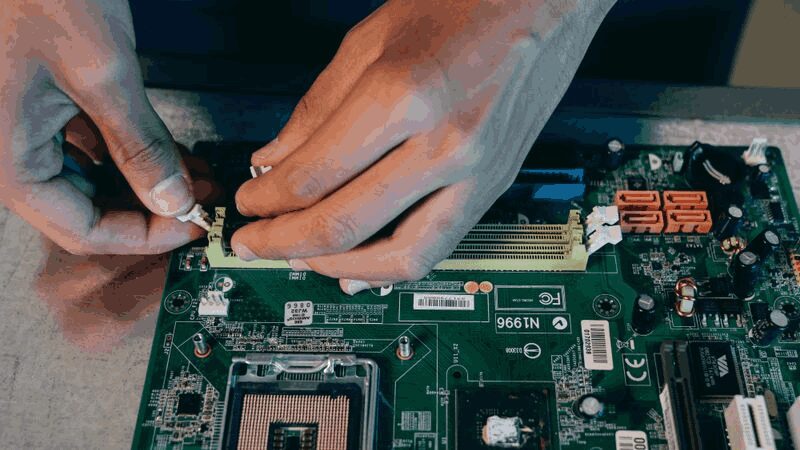
落とし穴③ メモリの相性・挿す位置のミス
メモリでよくある失敗は2つ。1つは規格違い(前述の通りLGA1851・AM5はDDR5専用。DDR4を挿しても動きません)。もう1つが挿す位置(スロット)のミスです。メモリは2枚1組で挿すと「デュアルチャネル」という高速モードになりますが、挿す場所を間違えるとこの機能が働かず、本来の性能が出ません。
対策は、マザーボードの説明書で「デュアルチャネル用の推奨スロット」を確認すること。多くの場合、CPUから見て2番目と4番目(A2・B2)に挿すのが正解です。また、メモリには「相性問題」がまれにあるため、初心者は相性保証付きで購入できるショップを選ぶと安心です。容量は普段使いなら16GB、ゲームや動画編集なら32GBが快適な目安です。
落とし穴④ CPUクーラーの取り付けミス・グリスの塗りすぎ
CPUを冷やすクーラーの取り付けは、初心者がつまずきやすいポイントです。しっかり固定できていないと、CPUの温度が急上昇して電源が落ちたり、そもそも起動しなかったりします。また、CPUとクーラーの間に塗る「グリス」を大量に盛るのも失敗のもと。はみ出して他のパーツに付着すると、トラブルの原因になります。
対策は、クーラーを4か所(または対角)で均等に、しっかり固定すること。グリスは米粒〜小豆1粒程度を中央に乗せれば、クーラーの圧力で自然に広がるので十分です。CPUクーラーが付いているモデル(Ryzen 5 など)なら、クーラーに最初からグリスが塗られているので、初めての1台は付属のクーラーを使うと失敗しにくいです。ただし上位モデルにはクーラーが付いていないことが多いので、買う前に箱の中身を確かめましょう。
落とし穴⑤ 配線ミス・電源ケーブルの挿し忘れ
「組み立てたのに電源が入らない!」——このトラブルの大半は、実は配線ミスが原因です。特に多いのが、マザーボードへの補助電源(8ピン)の挿し忘れや、ケース前面の電源スイッチとマザーボードをつなぐ「フロントパネルコネクタ」の挿し間違いです。細かい配線なので初心者は見落としがちです。
対策は、必ずマザーボードの説明書を見ながら、①24ピンのメイン電源、②CPU補助電源(8ピン)、③グラボの補助電源、④フロントパネルの各コネクタを1つずつ確認しながら挿すこと。「カチッ」と音がするまで奥まで差し込むのがコツです。電源が入らないときは、まずこの4か所を疑えばほぼ解決します。
落とし穴⑥ ケースのサイズ・エアフロー不足
見落としやすいのがケースのサイズ問題です。「かっこいいから」とコンパクトなケースを選んだら、大きなグラフィックボードやCPUクーラーが物理的に入らなかった、という失敗はよくあります。また、ケース内の風通し(エアフロー)が悪いと熱がこもり、パーツの寿命を縮めたり性能が落ちたりします。
対策は、購入前に「グラボの長さ」「CPUクーラーの高さ」がケースの対応サイズ内かをスペック表で確認すること。数値はどの製品ページにも記載されています。加えて、吸気・排気のファンをバランスよく配置すると、エアフローが改善して安定動作につながります。初心者は、拡張性に余裕のある「ミドルタワー」型を選んでおくと失敗しにくいです。
落とし穴⑦ OS・ドライバのインストールでつまずく
ハードを組み終えても、最後にOSのインストールとドライバ設定という関門があります。「BIOS(UEFI)画面の操作が分からない」「USBから起動しない」「Wi-Fiがつながらない」といった声は初心者から本当によく聞きます。ここでつまずいて、せっかく組んだPCが使えないまま止まってしまう人もいます。
対策は、事前に別のPCでWindowsのインストールメディア(USB)を作っておくこと。組み立て後はBIOSでブート順を「USB優先」に設定すればインストールが始まります。完了後は、マザーボードとグラボの公式サイトから最新ドライバを入れることも忘れずに。有線LANがあると、ネット接続でつまずかずスムーズに進みます。
組み立ての前に知っておきたい3つのこと
静電気でパーツを壊さないために
PCパーツは静電気に弱く、強い静電気が流れると壊れることがあります。特に冬は静電気が起きやすいので、作業の前にドアノブなどの金属に触れて、体の静電気を逃がしましょう。ウールやフリースなど、静電気が起きやすい服で作業しないことも大切です。
動かないとき、初期不良かどうかは自分で決めない
PCパーツは、家電よりも初期不良が多めだと言われます。とはいえ、動かない原因の多くは配線ミスです。まずは配線を見直し、それでも動かないときは、自分で「初期不良だ」と決めずに、買ったお店に相談しましょう。
パーツをまとめて同じお店で買っておくと、全部を持ち込んで原因を調べてもらいやすくなります。
相性問題より「大きさ」に気をつける
今のPCパーツは規格がしっかり決まっていて、パーツどうしの相性で動かないことは少なくなりました。気をつけたいのは、大型のCPUクーラーや長いグラボがケースに入らない、配線を通す余裕がない、といった大きさの問題です。くわしくは落とし穴⑥を確かめてください。
よくある質問(FAQ)
Q. 初めてでもドライバー1本で組み立てられますか?
基本的には、プラスドライバーがあれば組み立てられます。あると作業が楽になる道具もあるので、自作PCを組み立てるときに必要なもの・あると便利なものもあわせて確かめてください。
Q. 不安なときに相談できる場所はありますか?
パソコンショップの中には、組み立て教室やイベントを開いているところがあります。スタッフに教わりながら組み立てられるので、初めての1台でも安心です。お店の組み立て代行サービスを使う方法もあります。
まとめ:失敗が不安ならBTOという選択肢も
初めての自作PCで失敗しやすい7つの落とし穴を紹介しました。おさらいすると、①ソケット違い、②電源不足、③メモリの位置ミス、④クーラー取り付け、⑤配線ミス、⑥ケースサイズ、⑦OS設定——この7つを事前に押さえておけば、初心者の失敗はほとんど防げます。
とはいえ、「調べても不安」「時間をかけたくない」という人も多いはず。そういう場合は、プロが組み立て済みで届くBTOパソコンという選択肢もあります。相性チェックも配線も済んでいて、全体保証も付くため、初心者でも失敗の心配が少なく、ゲーミングPCを手に入れられます。自作とBTOのどちらが自分に合うか迷っている人は、「BTOと自作PCはどっちが安い?」の記事もあわせて読んでみてください。
自作PCは、落とし穴さえ避ければ「自分だけの1台を作る」最高の趣味になります。この記事をチェックリスト代わりに、ぜひ失敗のない自作PCデビューを楽しんでください。